
Prendre une commande à table
Ajoutez les articles, leurs quantités et les demandes de préparation.
Ce qui se passe quand vous envoyez
Une commande prise en caisse part en cuisine dès que vous touchez « Envoyer en cuisine » : le ticket apparaît aussitôt sur l’écran cuisine, rattaché à la table.
Les commandes passées par le client depuis le QR code de sa table arrivent au même endroit, sans passer par la caisse. C’est le réglage par défaut ; le restaurateur peut demander une validation en caisse dans Paramètres, Service, Commande QR à table.
Avant la première commande
Choisir la table
- Ouvrez l’onglet « Salle »
Le plan de salle affiche chaque table avec son état : « Libre », ou le montant en cours et le numéro de commande quand elle est occupée.
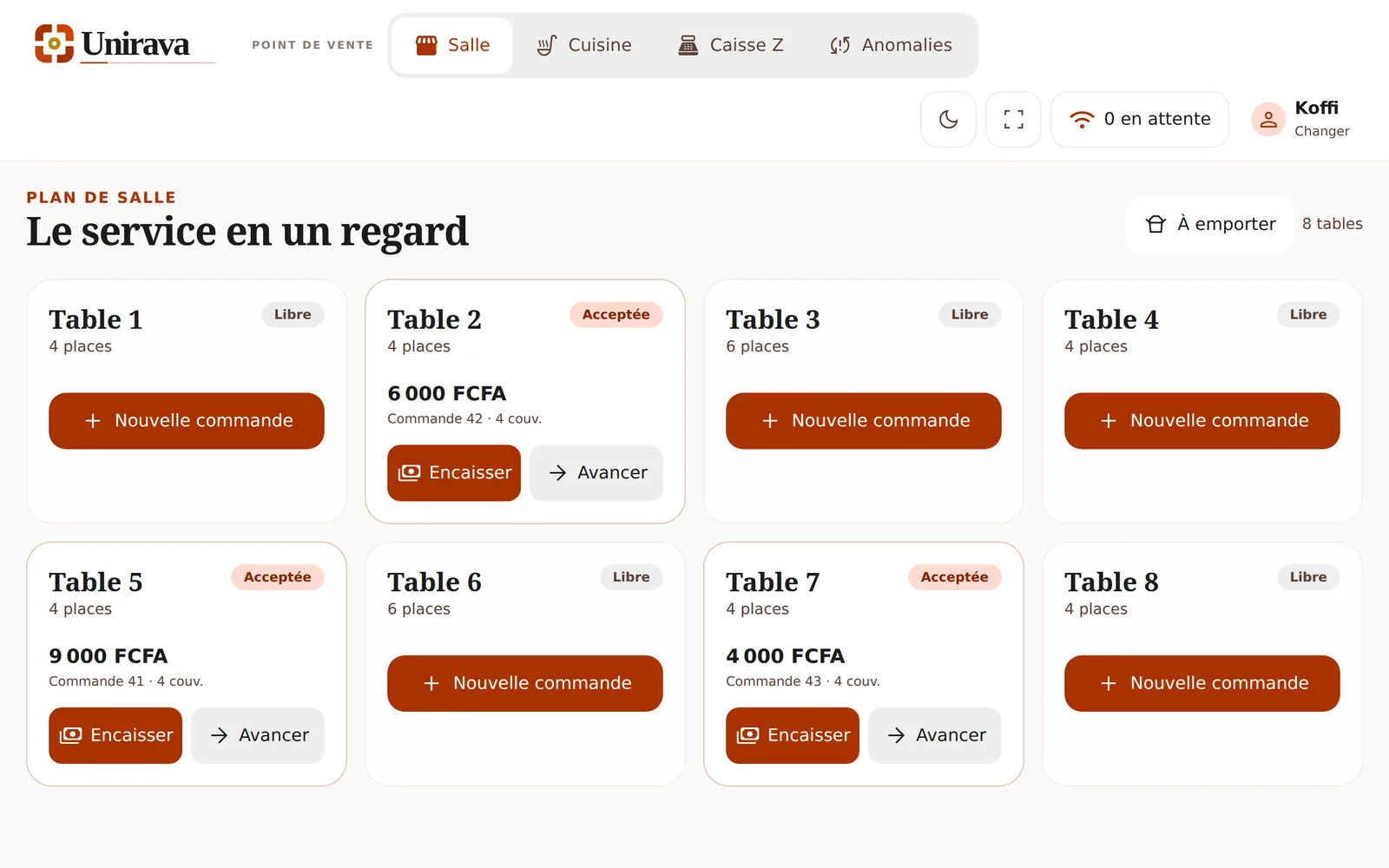
Le plan de salle en plein service : chaque table occupée montre son total, sa commande et ses couverts. - Touchez « Nouvelle commande » sur la bonne table
Vérifiez le numéro de table avant de commencer. Pour un client au comptoir, utilisez « À emporter » en haut du plan.
Composer et envoyer la commande
- Ajoutez les articles par catégorie
Les onglets de catégories (Plats, Entrées, Boissons…) filtrent la carte. Chaque toucher ajoute un article au panier ; ajustez les quantités avec « − » et « + ».
- Renseignez les couverts
Indiquez le nombre de personnes dans « Couverts ». Si un client fidélité est présent, sélectionnez-le avant l’envoi.
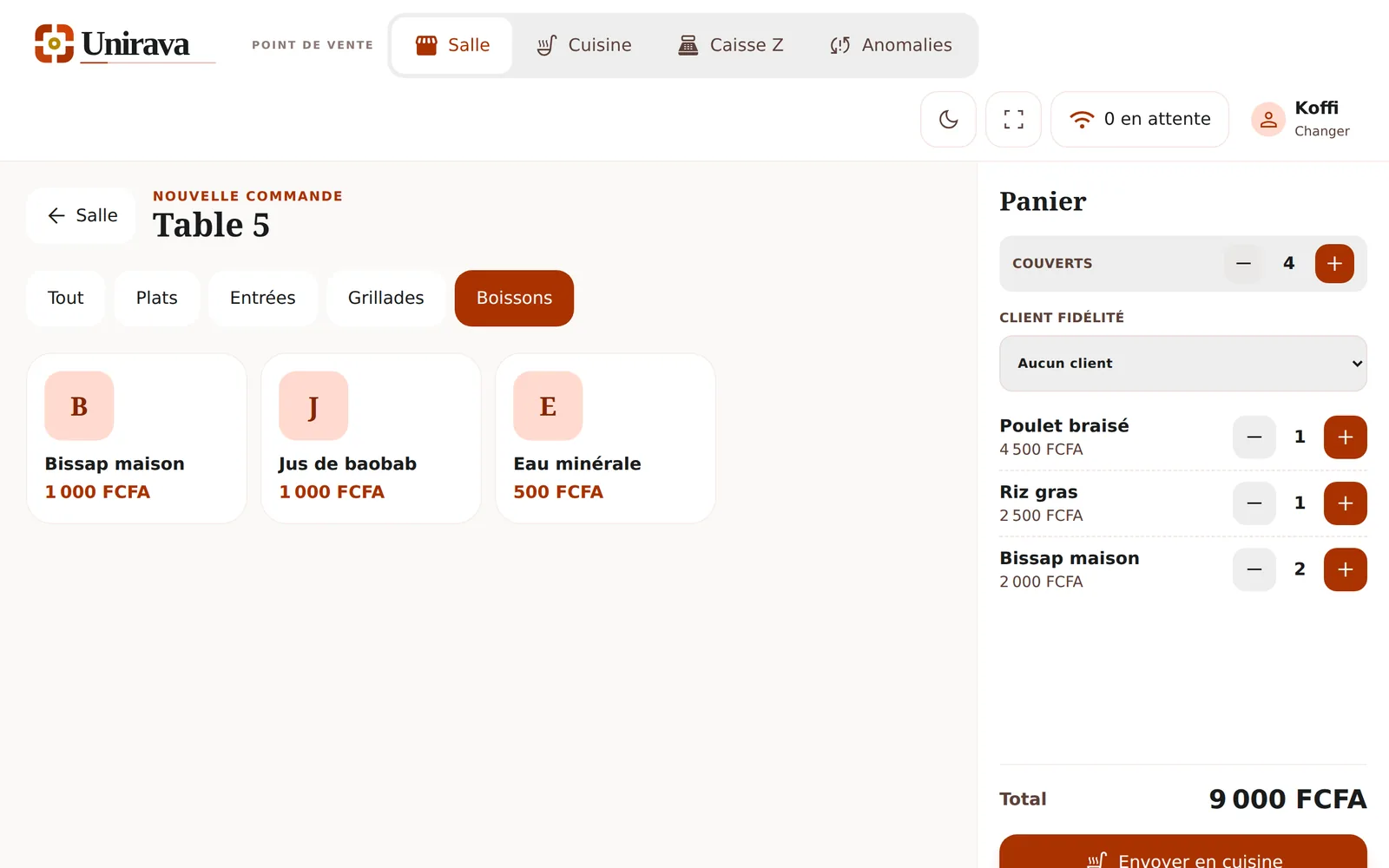
Commande de la Table 5 : le panier à droite récapitule les articles, les couverts et le total. - Touchez « Envoyer en cuisine »
Le ticket part immédiatement. La table passe à l’état « Acceptée » sur le plan de salle et le total s’affiche sur sa carte.
Si la commande ne part pas comme prévu
Un article n’apparaît pas dans la liste.
Il est probablement marqué épuisé ou retiré de la carte. Vérifiez-le dans le tableau de bord, Menu, puis revenez à la caisse.
La cuisine dit ne pas avoir reçu la commande.
Regardez l’indicateur de connexion en haut de la caisse. Hors ligne, la commande est conservée et partira au retour du réseau : ne la recréez pas.
C’est bon quand
La commande est visible à la cuisine et reste rattachée à la bonne table.
Ce guide vous a-t-il aidé ?