
Ouvrir la caisse
Commencez une journée de vente avec un fond de caisse connu.
Ce que l’ouverture de caisse garantit
L’ouverture de caisse démarre la période de vente et fixe le fond de caisse de référence. Ce montant doit correspondre aux espèces réellement présentes dans le tiroir, pas à une estimation : c’est lui qui rend la clôture juste le soir.
La tablette se configure une seule fois avec un jeton remis par le propriétaire ou le manager. Ensuite, chaque membre de l’équipe ouvre le service avec son propre code PIN.
Ce qu’il faut réunir avant le premier service
Configurer la tablette, une seule fois
Cette étape ne concerne qu’une tablette neuve ou réinitialisée. Une fois enregistrée, la tablette garde son rattachement au restaurant : ne la reconfigurez pas à chaque service.
- Créez le terminal dans le tableau de bord
Dans Paramètres, Appareils, choisissez « Ajouter un appareil », type « Point de Vente (POS) ». Copiez le jeton affiché : il n’apparaît qu’une seule fois.
- Collez le jeton sur la tablette
Ouvrez Unirava Caisse sur la tablette. L’écran « Configurer la tablette » demande le jeton d’enregistrement : collez-le sans le transmettre par une messagerie de groupe.
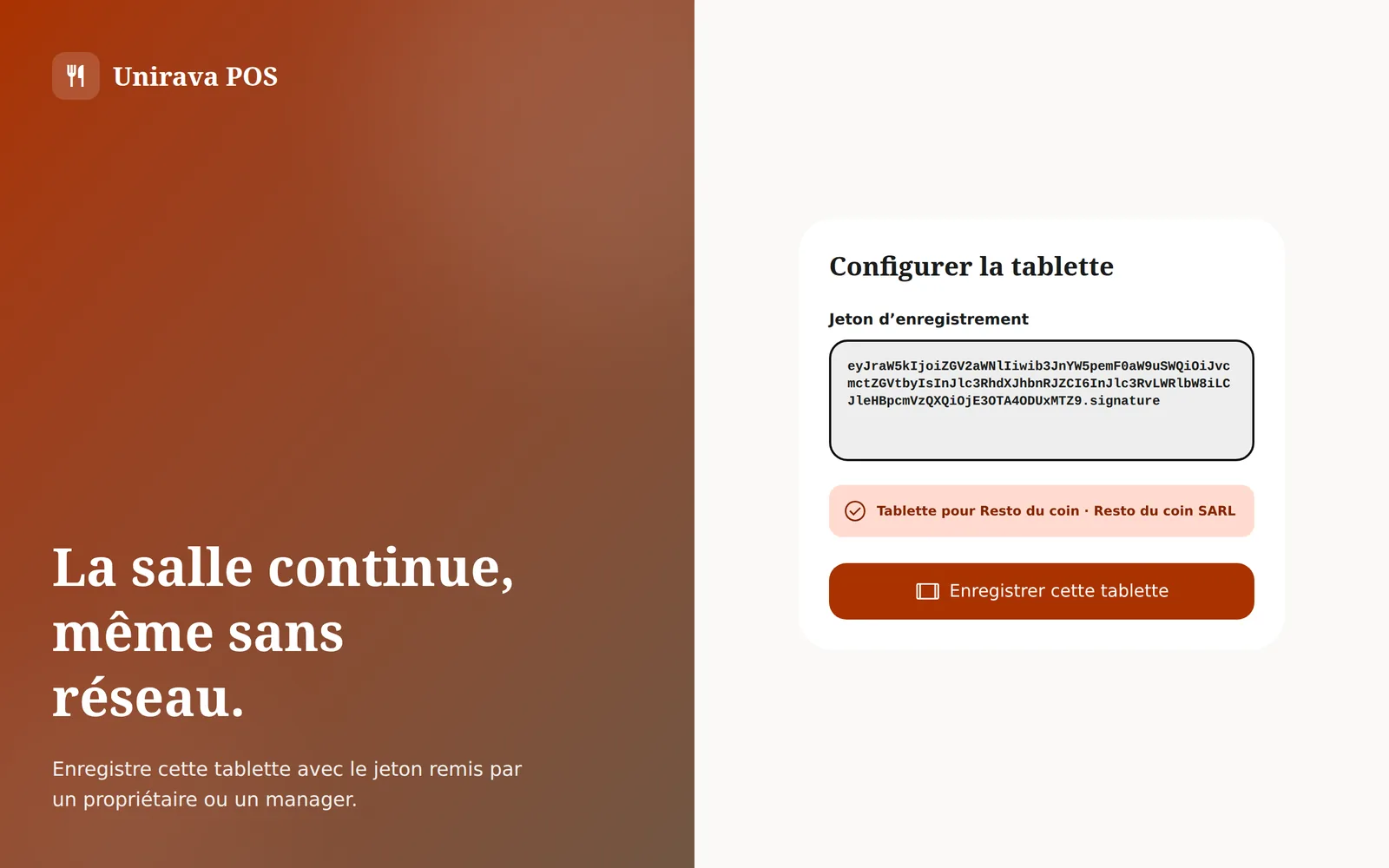
Dès que le jeton est reconnu, la caisse affiche le restaurant auquel la tablette sera rattachée. - Vérifiez le restaurant, puis enregistrez
Contrôlez le nom affiché sous le jeton, puis touchez « Enregistrer cette tablette ». Si le nom ne correspond pas, arrêtez-vous et demandez un nouveau jeton.
Ouvrir le service avec votre code PIN
- Saisissez votre propre code PIN
N’utilisez jamais le code d’un collègue : chaque vente et l’ouverture de caisse restent attribuées à la personne connectée.
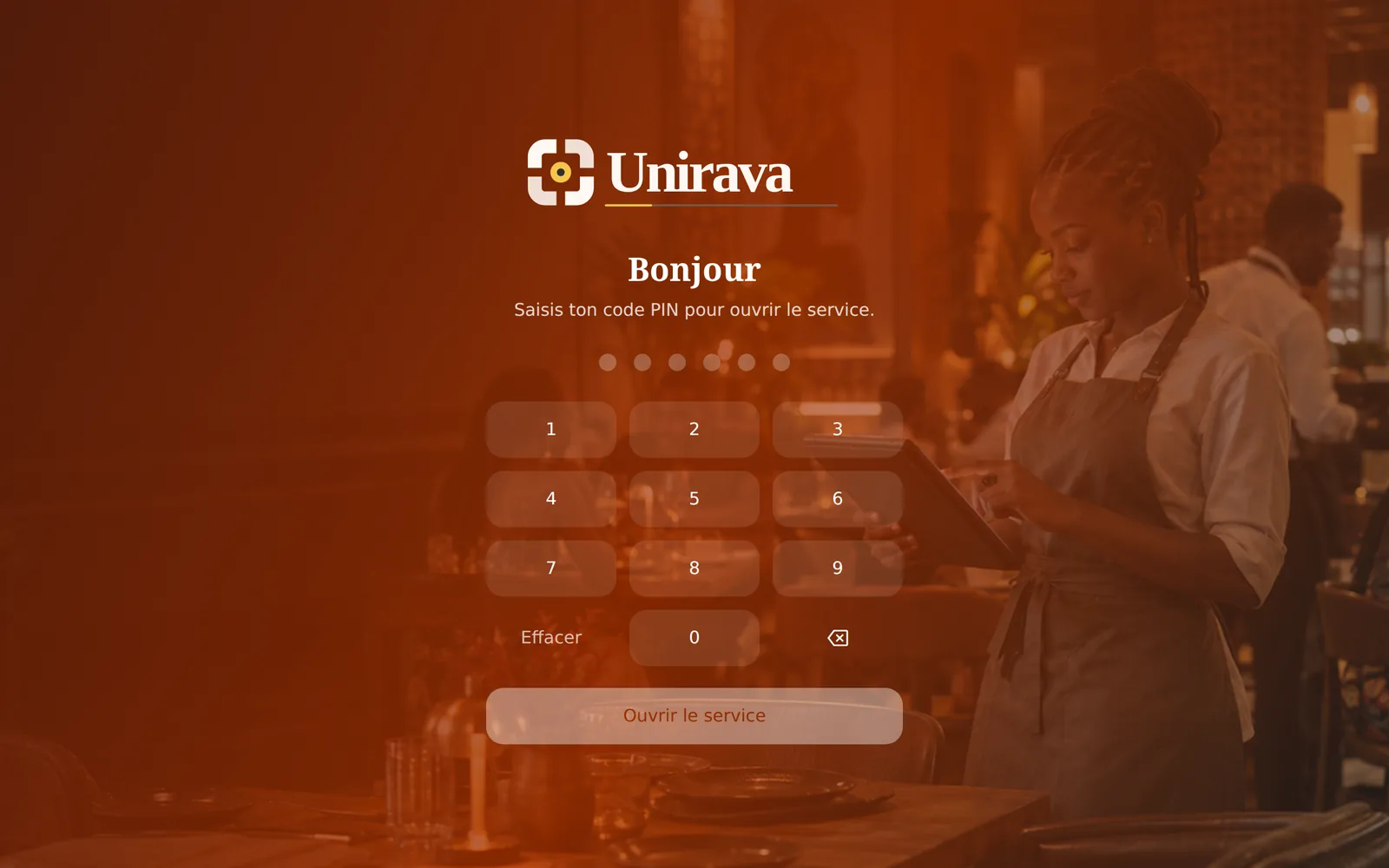
Le clavier du code PIN. Le bouton « Ouvrir le service » s’active une fois le code complet. - Touchez « Ouvrir le service »
La caisse s’ouvre sur le plan de salle. Votre prénom apparaît en haut à droite, avec « Changer » pour passer la main à un collègue.
Ouvrir la caisse avec le bon fond
- Ouvrez l’onglet « Caisse Z »
L’état indique « Caisse fermée » tant qu’aucune session n’est ouverte. Si elle est déjà « Ouverte », ne la rouvrez pas : un collègue a déjà démarré la journée.
- Saisissez le fond réellement compté
Comptez billets et pièces, puis inscrivez le total dans « Fond de caisse en FCFA ». Ne reprenez pas le montant de la veille.
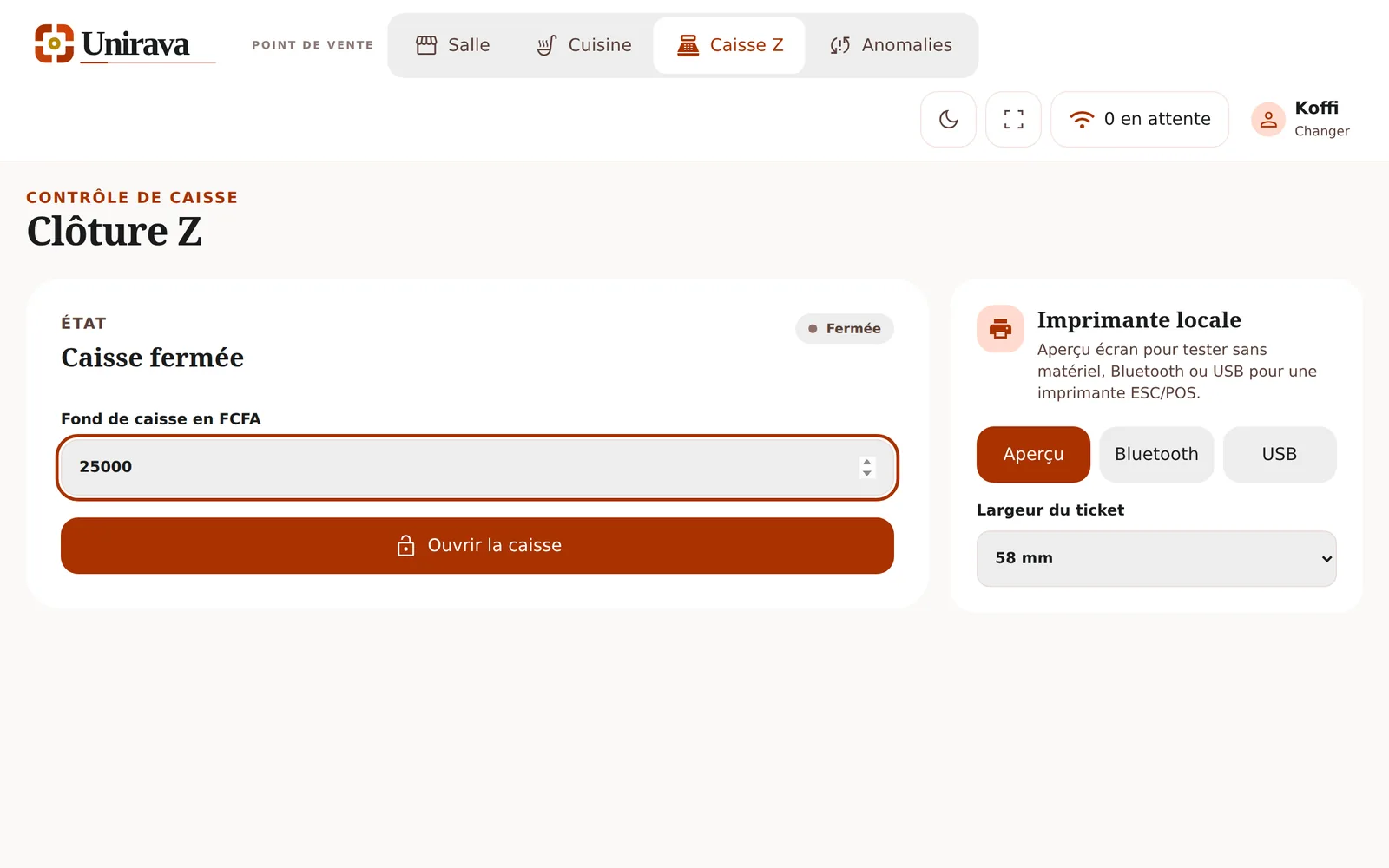
Fond de caisse de 25 000 FCFA saisi avant l’ouverture. - Touchez « Ouvrir la caisse »
L’état passe à « Caisse ouverte » et affiche le fond initial. Vous pouvez prendre les premières commandes.
Blocages à résoudre avant d’encaisser
L’écran demande un jeton que je n’ai pas.
La tablette n’est pas encore enregistrée ou a été réinitialisée. Demandez au propriétaire ou au manager de créer un terminal dans Paramètres, Appareils, et de vous transmettre son jeton.
Mon code PIN est refusé.
Vérifiez que vous êtes bien sur la caisse de votre restaurant. Si le code reste refusé, le manager peut le redéfinir depuis la fiche de l’employé dans Personnel.
Je vois une caisse déjà ouverte.
Ne créez pas une deuxième ouverture. Vérifiez qui a ouvert la session et contactez le manager si le fond ou le responsable semble incorrect.
C’est bon quand
La session de caisse est ouverte et le fond de caisse est enregistré.
Ce guide vous a-t-il aidé ?